

เจาะลึก 10 ทเด็ด Snipping Tool บน Windows 11 ที่จะเปลี่ยนคุณให้เป็นเซียน
รวมเทคนิคเด็ดในการใช้งานเครื่องมือจับภาพหน้าจอติดเครื่อง Windows 11 ที่หลายคนอาจมองข้าม ตั้งแต่การดึงข้อความอัตโนมัติ การเซนเซอร์ข้อมูลส่วนตัว ไปจนถึงการบันทึกวิดีโอหน้าจอ

ภาพประกอบจากคลังภาพสต็อก ไม่ใช่ภาพจากเหตุการณ์จริง
- ดึงข้อความจากภาพหรือเว็บไซต์ที่ห้ามก๊อปปี้ได้ทันทีโดยไม่ต้องแคปหน้าจอ
- ซ่อนเบอร์โทรศัพท์และอีเมลอัตโนมัติด้วยฟีเจอร์ Quick redact
- ตั้งเวลาหน่วงการจับภาพ 3 ถึง 10 วินาทีเพื่อจัดองค์ประกอบภาพได้ง่ายขึ้น
- บันทึกวิดีโอหน้าจอพร้อมเสียงไมโครโฟนอัตโนมัติเพื่อทำคลิปอธิบายงาน
Snipping Tool บน Windows 11 ได้พัฒนาตัวเองจากโปรแกรมจับภาพหน้าจอธรรมดา กลายเป็นเครื่องมืออเนกประสงค์ที่ทรงพลังเหมาะสำหรับทั้งผู้ใช้ทั่วไปและผู้ใช้ระดับสูง ไม่ว่าจะเป็นการบันทึกวิดีโอหน้าจอ การดึงข้อความจากรูปภาพ รวมถึงการค้นหาภาพย้อนหลัง วันนี้เราจะพาไปดู 10 ทริคสำคัญที่จะช่วยให้คุณใช้งานโปรแกรมนี้ได้อย่างเต็มประสิทธิภาพยิ่งขึ้น
การคัดลอกข้อความจากรูปภาพเป็นหนึ่งในฟังก์ชันยอดนิยม โดยคุณสามารถคลิกขวาที่ภาพใดก็ได้ใน Windows 11 แล้วเลือก Open with > Snipping Tool จากนั้นคลิกปุ่ม Scan Text เพื่อให้ระบบประมวลผลข้อความทั้งหมด หรือจะใช้เมาส์คลิกและลากเพื่อเลือกเฉพาะประโยคที่ต้องการแล้วคลิก Copy text ก็ได้เช่นกัน
หากเป้าหมายของคุณคือการดึงข้อความจากเว็บไซต์ที่บล็อกการคัดลอก ข้อความในแอปพลิเคชัน หรือไฟล์ PDF ที่เลือกข้อความไม่ได้ คุณสามารถข้ามขั้นตอนการแคปหน้าจอไปได้เลย เพียงเปิดแอป Snipping Tool แล้วคลิกปุ่ม Text extractor บนแถบเครื่องมือ จากนั้นลากคลุมพื้นที่ที่มีข้อความ ระบบจะทำการเลือกและให้คุณคลิก Copy all text ได้ทันที ช่วยลดความรกของไฟล์ภาพในเครื่องได้อย่างดี
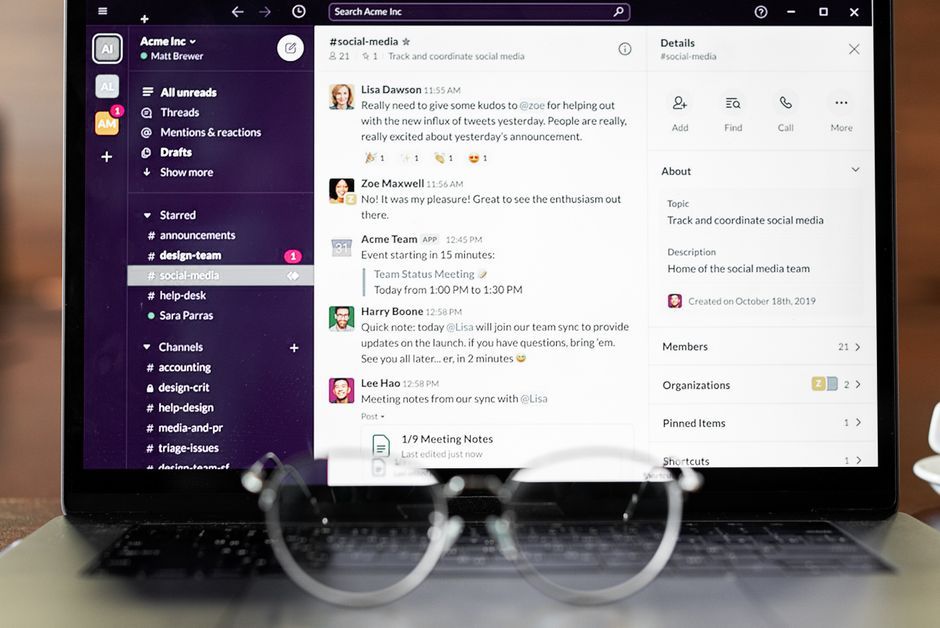
ภาพประกอบจากคลังภาพสต็อก ไม่ใช่ภาพจากเหตุการณ์จริง
โปรแกรมนี้ยังมีความสามารถในการแก้ไขภาพขั้นพื้นฐาน เช่น การเซนเซอร์ข้อมูลอ่อนไหวโดยอัตโนมัติ เมื่อเปิดภาพใน Snipping Tool และกด Scan Text แล้ว จะมีเมนูปรากฏขึ้นมาให้เลือก Quick redact ซึ่งจะทำการคาดแถบสีดำทับเบอร์โทรศัพท์และอีเมลทั้งหมดในภาพทันที ซึ่งปลอดภัยกว่าการเบลอแบบเดิมๆ
ปัญหาการแคปหน้าจอไม่ทันใจจะหมดไปด้วยการตั้งเวลาหน่วง 3 ถึง 10 วินาที คุณสามารถคลิกขวาที่ไอคอน Snipping Tool บนทาสก์บาร์เพื่อเลือกตั้งเวลา 3, 5 หรือ 10 วินาทีได้อย่างรวดเร็ว หรือจะตั้งค่าในแอปโดยคลิกไอคอนกล้องและเลือกไอคอนนาฬิกาก็ได้เช่นกัน
การที่ Microsoft พัฒนาให้ Snipping Tool มีความสามารถเทียบเท่าแอปพลิเคชันเสริมภายนอก (Third-party tools) สะท้อนให้เห็นถึงความตั้งใจในการยกระดับประสบการณ์ใช้งานพื้นฐานบน Windows 11 ให้ผู้ใช้ไม่ต้องเสียเวลาดาวน์โหลดโปรแกรมอื่นเพิ่มสำหรับงานตัดต่อหรือดึงข้อความง่ายๆ
สำหรับการทำคลิปสอนใช้งานส่งให้เพื่อนหรือคนในครอบครัว คุณสามารถตั้งค่าให้ Snipping Tool บันทึกเสียงจากไมโครโฟนเป็นค่าเริ่มต้นได้ โดยคลิกที่ไอคอนสามจุดมุมบนขวา เลือก Settings และเปิดใช้งาน Include microphone input by default เมื่อเริ่มบันทึกหน้าจอ
คุณยังสามารถเพิ่มความสวยงามให้กับภาพหน้าจอด้วยการใส่ขอบสีทึบอัตโนมัติ เหมาะสำหรับการโพสต์ลงโซเชียลมีเดีย เพียงไปที่การตั้งค่าแล้วเปิดใช้งาน Add border to each screenshot พร้อมปรับเลือกสีและความหนาของเส้นขอบได้ตามต้องการ
เครื่องมือ Freeform ช่วยให้คุณวาดรูปทรงอิสระเพื่อจับภาพเฉพาะส่วนที่ต้องการ โดยระบบจะช่วยเชื่อมช่องว่างเล็กๆ ที่วาดขาดไปโดยอัตโนมัติ ทำให้ไม่ต้องกังวลเรื่องมือสั่นขณะใช้งาน เพียงเลือกไอคอนกล้อง ไปที่รูปสี่เหลี่ยม แล้วเลือก Freeform
ถ้าคุณปิดระบบบันทึกภาพอัตโนมัติ (Automatically save original screenshots) ภาพที่แคปจะถูกคัดลอกไปไว้ที่คลิปบอร์ดทันที ช่วยป้องกันไม่ให้ไฟล์ขยะกองเต็มฮาร์ดดิสก์ โดยผู้เขียนเองเลือกบันทึกเก็บไว้เพียง 1 ใน 10 ภาพที่แคปเท่านั้น
สุดท้าย ฟังก์ชัน Shapes ช่วยในการปกปิดใบหน้าหรือข้อมูลส่วนตัว โดยเปิดภาพขึ้นมาแล้วเลือกเครื่องมือ Shapes ถัดจากยางลบ จากนั้นเลือก Emoji เพื่อใส่อิโมติคอนทับใบหน้า หรือเลือกใช้วงรีและสี่เหลี่ยมพร้อมเปิดใช้งาน Fill เพื่อถมสีทึบและปิดข้อมูลที่เป็นความลับได้อย่างมิดชิด
ที่มา: Lifehacker
พบข้อมูลผิดพลาดในบทความนี้? แจ้งปัญหาบทความนี้
ความคิดเห็น
แสดงความคิดเห็น