

10 เทคนิคจับภาพหน้าจอบบน Mac ที่ผู้ใช้ทุกคนควรรู้
ยกระดับการใช้งาน Mac ของคุณด้วยเทคนิคและคีย์ลัดลับในการแคปหน้าจอ บันทึกวิดีโอ และจัดการไฟล์ได้ดียิ่งขึ้น
ภาพประกอบจากคลังภาพสต็อก ไม่ใช่ภาพจากเหตุการณ์จริง
- บันทึกภาพลงคลิปบอร์ดโดยตรงด้วย Command-Control-Shift-3 หรือ 4 เพื่อลดปัญหาไฟล์รกเครื่อง
- เปลี่ยนโฟลเดอร์จัดเก็บภาพหน้าจอเริ่มต้นได้ง่ายๆ ผ่านเมนู Options ใน Command-Shift-5
- ลบเงาขอบหน้าต่างอัตโนมัติด้วยการกดปุ่ม Option ค้างไว้ หรือใช้คำสั่ง Terminal
- บันทึกหน้าจอ iPhone ผ่าน Mac เพื่อเลี่ยงข้อจำกัดการบันทึกหน้าจอของบางแอปพลิเคชัน
แม้ว่าปัจจุบันแอปพลิเคชันของบุคคลที่สามจะมีให้เลือกมากมาย แต่เครื่องมือจับภาพหน้าจอที่ติดมากับ macOS นั้นพัฒนาขึ้นจนเพียงพอต่อการใช้งานทั่วไปแล้ว ไม่ว่าจะเป็นการบันทึกภาพหน้าจอ อัดวิดีโอ หรือสร้างสกรีนแคสต์ระดับโปร หากคุณเป็นคนหนึ่งที่ใช้งานฟีเจอร์นี้บ่อยๆ นี่คือเคล็ดลับ 10 ข้อที่จะช่วยให้คุณทำงานได้สะดวกยิ่งขึ้น
ปัญหาใหญ่ของการแคปหน้าจอคือไฟล์มักจะรกเต็มเครื่องโดยไม่จำเป็น การบันทึกภาพลงในคลิปบอร์ดแทนที่จะเซฟเป็นไฟล์ทันทีช่วยแก้ปัญหานี้ได้ โดยคุณสามารถกด Command-Control-Shift-3 สำหรับจับภาพทั้งหน้าจอ หรือ Command-Control-Shift-4 สำหรับเลือกพื้นที่เฉพาะ จากนั้นก็นำไปวางในแอปพลิเคชันหรือโซเชียลมีเดียได้ทันทีโดยไม่ต้องลบไฟล์ทิ้งทีหลัง
หากคุณต้องการบันทึกภาพลงเครื่อง ค่าเริ่มต้นของ Apple จะเก็บไว้ที่หน้า Desktop ซึ่งจะกองรวมกันจนวุ่นวาย คุณสามารถเปลี่ยนที่จัดเก็บได้โดยกด Command-Shift-5 แล้วไปที่ Options > Other Location… เพื่อเลือกโฟลเดอร์เดิมหรือสร้างโฟลเดอร์ใหม่ จากนั้นลากไปไว้ที่ปุ่มถังขยะบน Dock เพื่อให้เข้าถึงได้รวดเร็ว
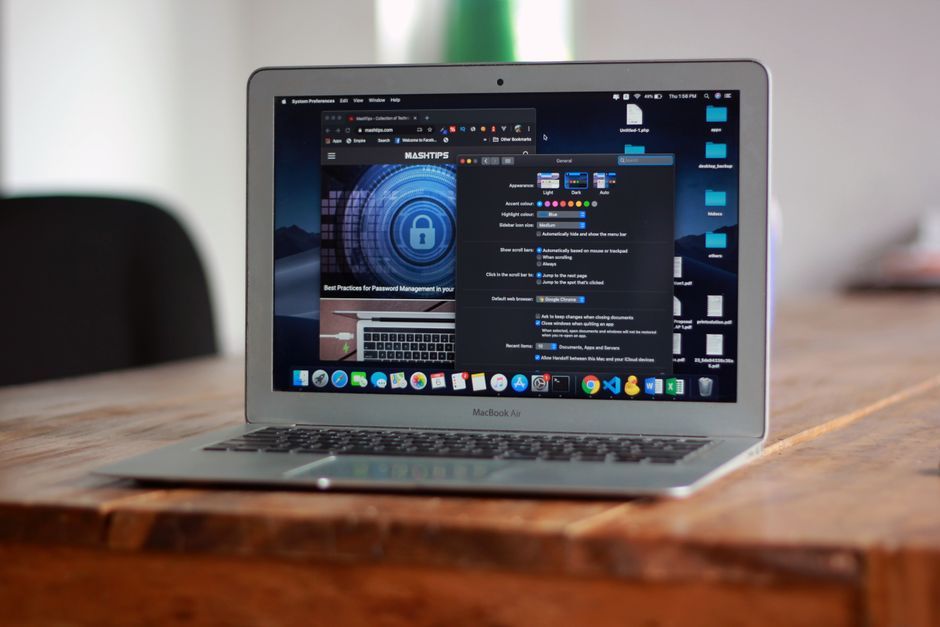
ภาพประกอบจากคลังภาพสต็อก ไม่ใช่ภาพจากเหตุการณ์จริง
การจับภาพหน้าต่างแอปพลิเคชันเดี่ยวๆ ทำได้โดยกด Command-Shift-4 แล้วเคาะ Spacebar เคอร์เซอร์จะเปลี่ยนเป็นรูปกล้องเพื่อให้คุณคลิกหน้าต่างที่ต้องการได้ทันที แต่วิธีนี้จะมีเงาและขอบโปร่งใสติดมาด้วย หากต้องการภาพแบบไร้เงา ให้กดปุ่ม Option ค้างไว้ขณะคลิก หรือตั้งค่าถาวรผ่าน Terminal ด้วยคำสั่ง defaults write com.apple.screencapture disable-shadow -bool true; killall SystemUIServer และเปลี่ยนเป็น false หากต้องการคืนค่าเดิม
การใช้ Terminal เพื่อปรับแต่งค่าเชิงลึกของ macOS เช่น การปิดเงาหน้าต่างหรือเปลี่ยนนามสกุลไฟล์ภาพ ช่วยให้ผู้ใช้ขั้นสูงสามารถปรับแต่งระบบได้ตามความต้องการเฉพาะตัว โดยไม่ต้องพึ่งพาแอปพลิเคชันเสริมภายนอก แต่ควรระมัดระวังในการพิมพ์ชุดคำสั่งเพื่อป้องกันข้อผิดพลาดที่อาจเกิดขึ้นกับระบบ
คีย์ลัดหลักที่ควรรู้คือ Command-Shift-5 ซึ่งจะเรียกแถบเครื่องมือลอยที่รวมทั้งการแคปหน้าจอ อัดวิดีโอ และตัวเลือกตั้งค่าต่างๆ ไว้ในที่เดียว เหมาะสำหรับมือใหม่ที่ไม่ต้องการจำคูลคัดหลายชุด นอกจากนี้ยังสามารถตั้งเวลาดีเลย์ 5 ถึง 10 วินาทีได้ในเมนู Options เพื่อจัดองค์ประกอบภาพก่อนกดชัตเตอร์ หรือจะเลือกเปิดแสดงการคลิกเมาส์สำหรับการทำวิดีโอสอนใช้งาน รวมไปถึงการบันทึกเสียงผ่านไมโครโฟนภายนอกได้พร้อมกัน
อีกหนึ่งความสามารถที่น่าสนใจคือการใช้ Mac บันทึกหน้าจอ iPhone เพื่อเลี่ยงข้อจำกัดของ iOS ในแอปที่บล็อกการแคปหน้าจอ โดยใช้แอป iPhone Mirroring แบบไร้สาย หรือใช้ QuickTime Player ผ่านสาย USB และสุดท้าย หากไฟล์ภาพ PNG มีขนาดใหญ่เกินไปเนื่องจากหน้าจอความละเอียดสูง คุณสามารถเปลี่ยนค่าเริ่มต้นให้บันทึกเป็น JPG ได้ผ่านคำสั่ง Terminal เช่นกัน
ที่มา: Lifehacker
พบข้อมูลผิดพลาดในบทความนี้? แจ้งปัญหาบทความนี้
ความคิดเห็น
แสดงความคิดเห็น