

5 วิธีปรับ Gemini ให้ทำงานรู้ใจและใช้งานง่ายเหมือน Google Assistant เดิม
เมื่อ Google เตรียมบอกลา Google Assistant เพื่อเปลี่ยนผ่านสู่ยุค AI เต็มตัว มาดูเทคนิคปรับแต่ง Gemini ให้ตอบโจทย์การใช้งานประจำวันของคุณแบบเดิมกัน
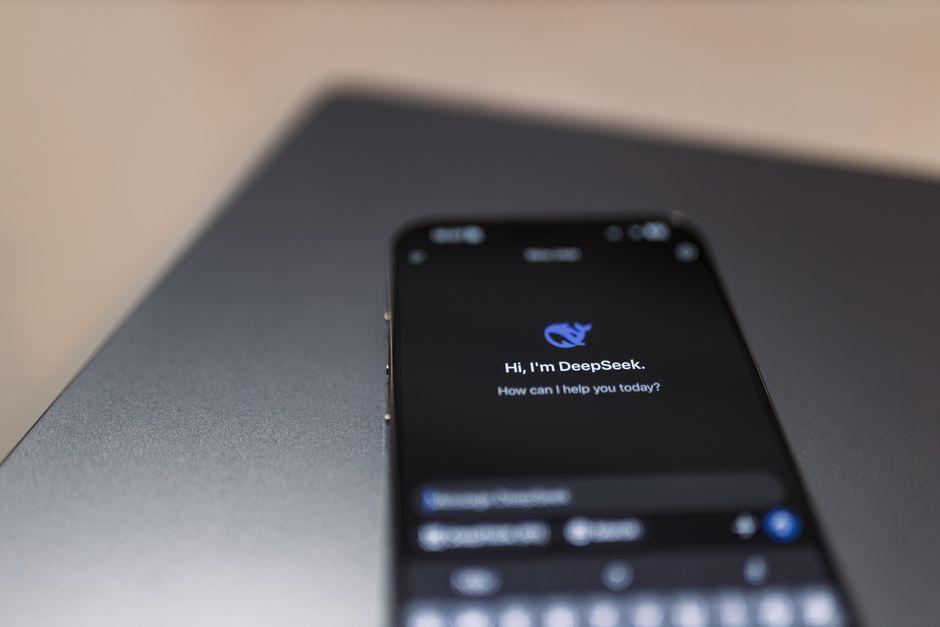
ภาพประกอบจากคลังภาพสต็อก ไม่ใช่ภาพจากเหตุการณ์จริง
- Google เตรียมปิดตำนาน Google Assistant และแทนที่ด้วย Gemini
- ผู้ใช้งานสามารถปรับแต่ง Gemini ให้ทำงานง่ายและคุ้นเคยเหมือนผู้ช่วยรุ่นเก่าได้
- การปิด Connected Apps บางตัวช่วยลดความซับซ้อนในการใช้งานลง
- เครื่องมือ Instructions for Gemini ช่วยสร้างคำสั่งลัดและกำหนดแอปพลิเคชันหลักได้
เมื่อ Google ตัดสินใจเดินหน้าผลักดัน AI เข้าสู่ทุกบริการ Google Assistant ที่หลายคนคุ้นเคยมานานกำลังจะกลายเป็นอดีตใน Google Graveyard การเปลี่ยนผ่านนี้อาจทำให้ผู้ใช้งานในระบบนิเวศของ Google ต้องปรับตัวครั้งใหญ่ ไม่ว่าจะเป็นบนโทรศัพท์มือถือ แท็บเล็ต นาฬิกาอัจฉริยะ รถยนต์ หรือลำโพงในห้องครัว เพื่อให้การเปลี่ยนผ่านนี้ราบรื่นที่สุดและรักษาความสะดวกสบายแบบเดิมไว้ เราจึงมีวิธีปรับแต่ง Gemini ให้ทำหน้าที่ได้ใกล้เคียงกับ Google Assistant ให้มากที่สุด
ก่อนอื่นเลย หากคุณต้องการความสม่ำเสมอในการทำงาน ข้อมูลจากบทความระบุว่าในเดือนกันยายนนี้ ระบบจะผลักดันให้ผู้ใช้งานเปลี่ยนมาใช้ Gemini บนอุปกรณ์หลักโดยอัตโนมัติ แม้ว่าการเปิดใช้งาน Gemini บนลำโพงอัจฉริยะจะเป็นทางเลือก แต่การตั้งค่าให้ทุกอุปกรณ์ใช้ผู้ช่วยตัวเดียวกันจะช่วยป้องกันปัญหาอุปกรณ์แย่งกันตอบสนองคำสั่งได้
การเปลี่ยนผ่านจากระบบคำสั่งเสียงแบบดั้งเดิมไปสู่ AI แชทบอตถือเป็นความท้าทายครั้งใหญ่ของ Google เนื่องจากผู้ใช้งานส่วนใหญ่คุ้นเคยกับความรวดเร็วและตรงประเด็นของ Assistant การปรับแต่งค่าพื้นฐานจึงเป็นกุญแจสำคัญในการลดความหงุดหงิดจากการใช้งาน AI ที่บางครั้งอาจพยายามทำสิ่งเกินความจำเป็น
จุดเด่นสำคัญของ Google Assistant คือความเรียบง่าย เช่น การเปิดปิดไฟ หรือการตั้งนาฬิกาปลุก โดยไม่มีการวิเคราะห์ตารางเดินทางหรือประวัติความชอบส่วนตัวเข้ามาเกี่ยวข้อง หากคุณชอบความเรียบง่ายแบบนั้น ให้เข้าไปปิดการทำงานของ Connected Apps ส่วนเกิน แต่อย่างไรก็ตาม แอปพลิเคชันบางตัวควรเปิดไว้ เช่น Google Home สำหรับควบคุมบ้านอัจฉริยะ และ Utilities สำหรับตั้งเวลา ส่วนเรื่องการแจ้งเตือนและการบันทึกโน้ตซึ่งมักเชื่อมโยงกับ Google Tasks, Keep หรือ Calendar อาจต้องเปิดใช้งาน Workspace ค้างไว้ตามความจำเป็นของแต่ละคน

ภาพประกอบจากคลังภาพสต็อก ไม่ใช่ภาพจากเหตุการณ์จริง
เครื่องมือที่ทรงพลังที่สุดในการควบคุมพฤติกรรมของ Gemini คือฟีเจอร์ Instructions for Gemini (เดิมเรียกว่า Saved Info) ซึ่งช่วยให้คุณสร้างคำสั่งลัดเฉพาะตัวและบังคับให้ Gemini เลือกใช้แอปที่ถูกต้อง ตัวอย่างเช่น หากคุณต้องการเก็บบันทึกใน Google Keep เสมอแต่ Gemini มักจะเผลอไปสร้างเตือนความจำใน Tasks คุณก็สามารถป้อนคำสั่งลัดเข้าไปได้เลยว่าให้ใช้ Keep สำหรับบันทึกข้อความและเตือนความจำเท่านั้น
นอกจากนี้ คุณยังสามารถตั้งค่ากิจวัตรประจำวัน (Routines) ได้โดยเปิดแอป Gemini ไปที่ Settings > Scheduled actions แล้วแตะ New Action เพื่อตั้งชื่อกิจวัตร ระบุคำสั่งภาษาธรรมชาติที่ต้องการ รวมถึงกำหนดเวลาและความถี่ในการทำงานตามที่คุณต้องการได้อย่างแม่นยำ
ที่มา: Lifehacker
พบข้อมูลผิดพลาดในบทความนี้? แจ้งปัญหาบทความนี้
ความคิดเห็น
แสดงความคิดเห็น