

10 ทริคเด็ดจับภาพหน้าจอ iPhone ที่ช่วยให้ใช้งานได้โปรขึ้น
รวม 10 เทคนิคการใช้งานภาพหน้าจอและบันทึกหน้าจอบน iPhone ทั้งการคัดลอกข้อความ สร้างปฏิทินจากตั๋ว และวิธีลบรูปขยะอัตโนมัติ
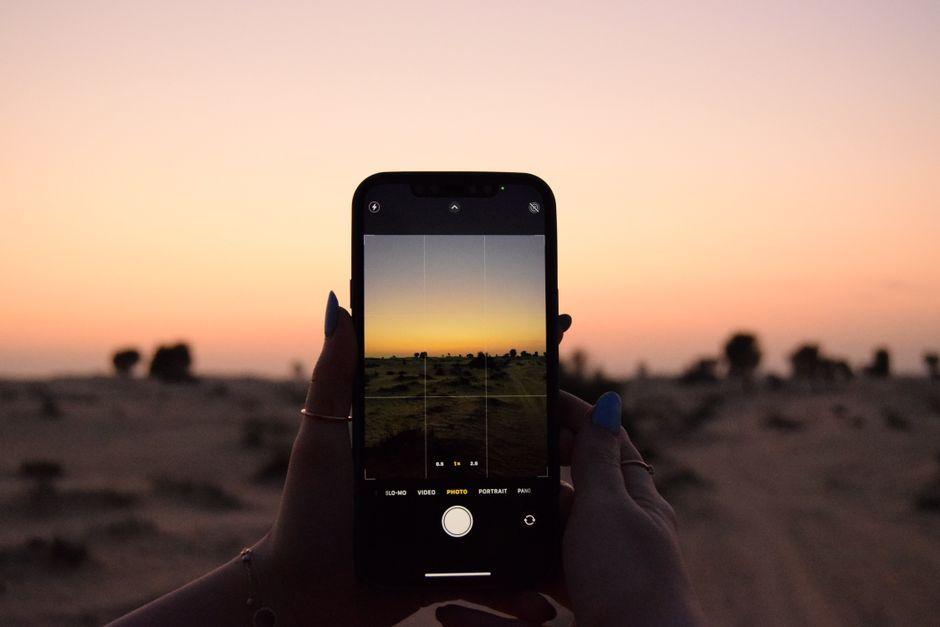
ภาพประกอบจากคลังภาพสต็อก ไม่ใช่ภาพจากเหตุการณ์จริง
- เพิ่มวันที่และเวลาจากภาพหน้าจอลงในปฏิทินอัตโนมัติด้วยฟีเจอร์ Live Text
- ฟังก์ชัน Copy and Delete ช่วยเก็บบันทึกภาพลงคลิปบอร์ดพร้อมลบออกจากเครื่องทันที
- เปลี่ยนลายเส้นยึกยือให้เป็นรูปทรงเรขาคณิตที่สมมาตรได้โดยการกดค้างไว้
- ใช้รูปทรงทึบแสงเพื่อปกปิดข้อมูลส่วนตัวในภาพแทนการขีดเขียนด้วยปากกา
ระบบปฏิบัติการ iOS บน iPhone มีเครื่องมือจับภาพหน้าจอและบันทึกหน้าจอที่ทรงพลังมากกว่าที่หลายคนคิด แม้จะถูกจำกัดด้วยเครื่องมือที่มีมาให้ในตัวจนทำให้การข้ามข้อจำกัดของแอปบางตัวทำได้ยาก แต่เครื่องมือจับภาพหน้าจอก็รองรับทั้งการแก้ไข ขีดเขียนใส่คำอธิบาย และการดึงข้อความออกจากรูปภาพ
สำหรับผู้ที่มักจะได้รับภาพตั๋วหรือบันทึกภาพที่มีกำหนดเวลาสำคัญ คุณสามารถเพิ่มเหตุการณ์นั้นลงในปฏิทินได้ทันทีผ่านฟีเจอร์ซ่อนใน iOS โดยเปิดภาพหน้าจอขึ้นมาแล้วแตะปุ่ม Live Text ขนาดเล็กที่มุมขวาล่าง ซึ่งมีไอคอนเป็นขีดแนวนอนล้อมรอบด้วยเส้นประ เพื่อให้แสดงวันที่หรือเวลาที่มุมซ้ายล่าง จากนั้นแตะปุ่มดังกล่าวเพื่อเปิดหน้าต่างเพิ่มเหตุการณ์ลงในปฏิทิน หากมีวันที่หลายจุดในภาพ ให้แตะปุ่ม More เพื่อเลือกวันที่ถูกต้อง นอกจากนี้ iPhone ยังสามารถระบุหมายเลขเที่ยวบินและแสดงสถานะปัจจุบันได้อีกด้วย
ปัญหาภาพหน้าจอล้นคลังแสงสามารถแก้ไขได้ด้วยฟังก์ชัน Copy and Delete เมื่อคุณจับภาพหน้าจอ ให้แตะที่ภาพตัวอย่างเพื่อเปิดหน้าแก้ไข แล้วแตะไอคอนเครื่องหมายถูกที่มุมขวาบน จากนั้นเลือก Copy and Delete เพื่อบันทึกภาพลงในคลิปบอร์ดและลบออกจากอุปกรณ์ทันที คุณสามารถนำไปวางในแอปอื่นอย่าง Mail, Messages หรือ WhatsApp ได้ทันทีโดยไม่ต้องเปลืองพื้นที่จัดเก็บ
ภาพประกอบจากคลังภาพสต็อก ไม่ใช่ภาพจากเหตุการณ์จริง
เครื่องมือดึงข้อความหรือ Live Text ยังช่วยให้คุณคัดลอกตัวอักษรจากรูปภาพได้อย่างง่ายดาย เพียงจับภาพหน้าจอ แตะภาพตัวอย่างที่มุมซ้ายล่าง และกดปุ่ม Live Text ระบบจะระบุข้อความทั้งหมดในภาพเพื่อให้คุณเลือกและคัดลอกได้อย่างสะดวกรวดเร็ว
ในส่วนของการทำคำอธิบายประกอบภาพ หากคุณวาดวงกลมหรือรูปสี่เหลี่ยมด้วยมือแล้วรูปทรงออกมาไม่สวยงาม iOS มีฟีเจอร์ช่วยแปลงลายเส้นยึกยือให้เป็นรูปทรงปกติ เพียงวาดรูปทรงที่ต้องการแล้วใช้นิ้วกดค้างไว้บนหน้าจอ ระบบจะแปลงภาพวาดของคุณให้เป็นรูปทรงที่สมมาตรเรียบร้อยทันที
ฟีเจอร์ Live Text และการจัดการภาพหน้าจอของ iOS อาศัยเทคโนโลยีการประมวลผลภาพบนอุปกรณ์ (On-device machine learning) ซึ่งช่วยให้การดึงข้อมูลตัวอักษรหรือวันที่ทำได้รวดเร็วโดยไม่ต้องส่งข้อมูลขึ้นไปประมวลผลบนคลาวด์ เพิ่มความปลอดภัยให้กับข้อมูลส่วนบุคคลของผู้ใช้งานได้อย่างมีประสิทธิภาพ
การปกปิดข้อมูลส่วนตัวบนภาพหน้าจอ เช่น อีเมล เบอร์โทรศัพท์ หรือชื่อ หลายคนมักใช้เครื่องมือปากกาหรือไฮไลต์ขีดทับ ซึ่งผู้ที่มีความรู้สามารถเจาะระบบเพื่อดูข้อมูลเหล่านั้นได้ง่าย เพื่อความปลอดภัยควรใช้รูปทรงทึบแสง (Opaque shapes) โดยเปิดภาพหน้าจอ แตะไอคอนปากกาด้านบน กดปุ่มเครื่องหมายบวกที่มุมขวาล่าง เลือก Add Shape เลือกรูปทรงที่ต้องการ และแตะวงกลมวงแรกเพื่อใส่สีทึบ จากนั้นลากไปปิดทับข้อมูลสำคัญก่อนบันทึกภาพ
ที่มา: Lifehacker
พบข้อมูลผิดพลาดในบทความนี้? แจ้งปัญหาบทความนี้
ความคิดเห็น
แสดงความคิดเห็น