

10 ทริคเด็ดใช้งาน Mac Finder ที่ผู้ใช้ Mac ทุกคนควรรู้
เผยเทคนิคและทางลัดลับในแอป Mac Finder ช่วยจัดการไฟล์ ปรับแต่งแถบด้านข้าง ค้นหาได้รวดเร็ว และลบไฟล์ขยะอัตโนมัติ
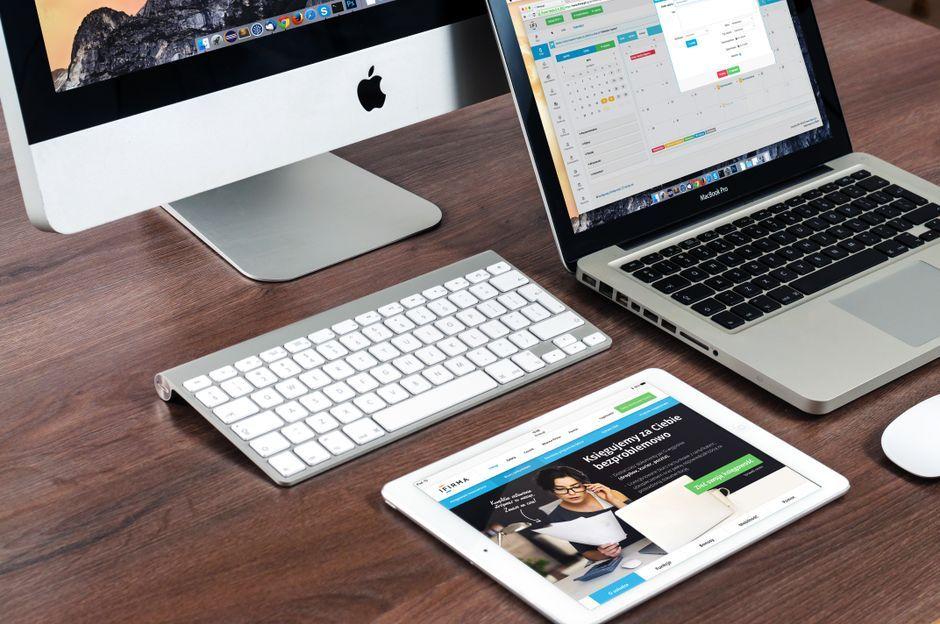
ภาพประกอบจากคลังภาพสต็อก ไม่ใช่ภาพจากเหตุการณ์จริง
- ปรับแต่งแถบด้านข้าง (Sidebar) ของ Finder ตามลักษณะการใช้งานจริง
- ตั้งค่าค้นหาเฉพาะโฟลเดอร์ปัจจุบันและใช้โหมดค้นหาขั้นสูง
- เปิดใช้งานการลบไฟล์ในถังขยะอัตโนมัติและลบไฟล์ซิปต้นทาง
- ใช้ Quick Actions เพื่อลบพื้นหลังรูปภาพและปรับแต่งหน้าตา Toolbar
แอปพลิเคชัน Finder บนเครื่อง Mac ถือเป็นหนึ่งในเครื่องมือที่มีประโยชน์อย่างมาก แต่หลายคนอาจมองข้ามความสามารถที่ซ่อนอยู่ซึ่งผ่านการพัฒนาและปรับปรุงจาก Apple มายาวนานหลายทศวรรษ การเรียนรู้ทริคและฟีเจอร์ลับเหล่านี้จะช่วยให้คุณสามารถเพิ่มประสิทธิภาพการทำงานประจำวันได้อย่างก้าวกระโดด
เริ่มต้นกันที่การจัดการแถบด้านข้าง (Sidebar) ทางด้านซ้ายของ Finder ซึ่งทำหน้าที่เสมือนที่คั่นหนังสือสำหรับเข้าถึงไฟล์และโฟลเดอร์ต่างๆ คุณสามารถลากไอเทมในหมวด "Favorites" หรือ "Locations" เพื่อจัดลำดับความสำคัญ หรือคลิกที่ปุ่ม Finder บนแถบเมนูด้านบนเลือก Settings > Sidebar เพื่อยกเลิกการแสดงผลรายการที่ไม่ค่อยได้ใช้งาน เช่น Recent Tags นอกจากนี้คุณยังสามารถลากโฟลเดอร์ที่ใช้งานบ่อยมาไว้ในส่วน Favorites เพื่อความรวดเร็วในการเปิดใช้งาน

ภาพประกอบจากคลังภาพสต็อก ไม่ใช่ภาพจากเหตุการณ์จริง
ในส่วนของการค้นหาไฟล์ หากคุณเบื่อกับการแสดงผลลัพธ์ทั้งหมดจากเครื่อง Mac สามารถตั้งค่าให้ค้นหาเฉพาะในโฟลเดอร์ที่เปิดอยู่ได้โดยเข้าไปที่ Finder Settings > Advanced และเลือกเมนูดรอปดาวน์ใต้หัวข้อ "When performing a search" เป็น "Search the Current Folder" พร้อมทั้งทดลองใช้โหมดค้นหาขั้นสูงโดยกดปุ่ม "+" ใต้แถบค้นหาเพื่อเพิ่มตัวกรองหลายรายการช่วยให้หาไฟล์ที่ต้องการได้ง่ายขึ้นในโฟลเดอร์ขนาดใหญ่
การปรับแต่งค่าเริ่มต้นเหล่านี้ไม่เพียงแต่ช่วยประหยัดเวลาในการค้นหาไฟล์ แต่ยังช่วยลดความยุ่งยากในการจัดการพื้นที่จัดเก็บข้อมูลบน Mac ที่มักจะเต็มอย่างรวดเร็ว โดยเฉพาะผู้ใช้งานรุ่นเริ่มต้นที่มีความจุฮาร์ดไดรฟ์จำกัด การเข้าใจวิธีจัดการไฟล์ระบบเบื้องหลังจึงเป็นทักษะสำคัญที่ช่วยยืดอายุการใช้งานเครื่อง
ปัญหาเรื่องพื้นที่จัดเก็บข้อมูลเต็มจากไฟล์ในถังขยะสามารถแก้ไขได้ด้วยการตั้งค่าให้ระบบลบไฟล์ทิ้งโดยอัตโนมัติหลังจากผ่านไป 30 วัน โดยไปที่ Finder Settings > Advanced แล้วเปิดใช้งาน "Remove items from Trash after 30 days" นอกจากนี้เมื่อคุณทำการแตกไฟล์ (Unzip) สามารถตั้งค่าให้แอป Archive Utility ลบไฟล์ซิปต้นทางทิ้งอัตโนมัติได้โดยเปิดแอปผ่าน Command-Space ค้นหา Archive Utility ไปที่ Settings แล้วเลือกเมนูดรอปดาวน์ถัดจาก "After expanding" เป็น "move archive to Trash"
ฟีเจอร์ Quick Look ช่วยให้คุณพรีวิวไฟล์ได้ทันทีโดยไม่ต้องเปิดแอป แต่หากต้องการพรีวิวเนื้อหาภายในโฟลเดอร์ด้วย คุณสามารถใช้ปลั๊กอินเสริมอย่าง Folder Preview ในราคา 1.99 ดอลลาร์ หรือรุ่นโปร Folder Preview Pro ในราคา 9.99 ดอลลาร์ ที่ช่วยให้คัดลอก วาง และพรีวิวไฟล์จากด้านในโฟลเดอร์ได้ทันที และสำหรับผู้ที่ย้ายมาจากระบบ Windows การย้ายไฟล์ (Cut and Paste) สามารถทำได้โดยกด Command-C ที่ไฟล์ต้นทาง จากนั้นไปที่โฟลเดอร์ปลายทางแล้วกด Command-Option-V เพื่อย้ายไฟล์ทันที
ที่มา: Lifehacker
พบข้อมูลผิดพลาดในบทความนี้? แจ้งปัญหาบทความนี้
ความคิดเห็น
แสดงความคิดเห็น