

เปลี่ยน Steam Deck เป็นเซิร์ฟเวอร์ด้วย BarkVisor
วิธีเปลี่ยนเครื่อง Steam Deck ให้กลายเป็นโหนดเซิร์ฟเวอร์รัน VM และโมเดล AI ด้วย BarkVisor บน SteamOS โดยที่ยังเล่นเกมได้ปกติ
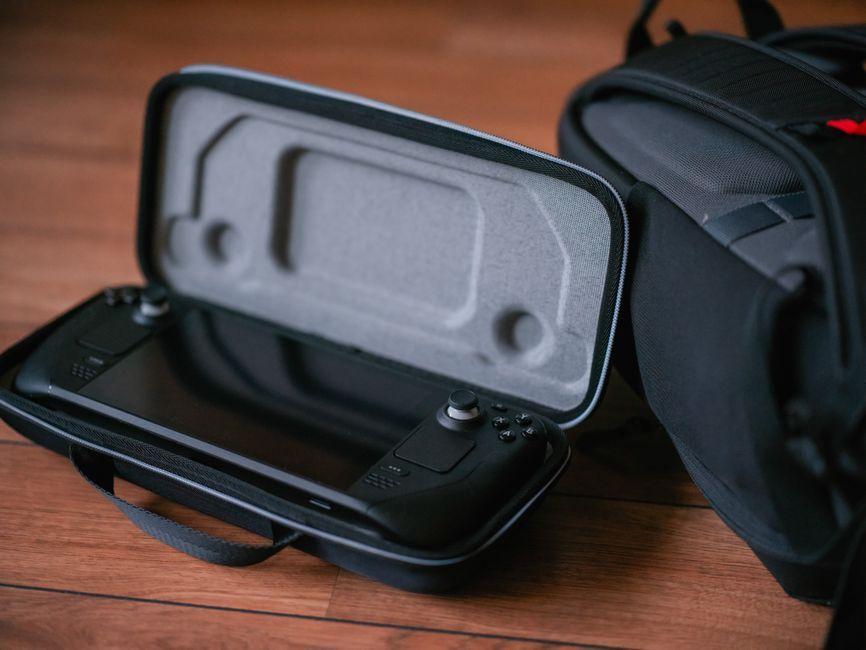
ภาพประกอบจากคลังภาพสต็อก ไม่ใช่ภาพจากเหตุการณ์จริง
- เปลี่ยน Steam Deck ยามว่างให้เป็นเซิร์ฟเวอร์โฮมแล็บ
- ติดตั้ง BarkVisor และเปิดใช้งาน QEMU พร้อมรัน Ollama
- ควบคุมการทำงานทั้งหมดจากเครื่องหลักผ่านระบบเครือข่าย
- เครื่องยังคงเล่นเกมได้ตามปกติโดยไม่มีผลกระทบ
แนวคิดการนำฮาร์ดแวร์ที่มีอยู่แล้วมาต่อยอดในระบบโฮมแล็บ (Homelab) กลายเป็นเรื่องที่น่าสนใจสำหรับสายไอที เนื่องจากอุปกรณ์พกพาอย่าง Steam Deck มักจะมีช่วงเวลาที่ไม่ได้ถูกใช้งานตลอด 24 ชั่วโมง การใช้ประโยชน์จากซีพียูและทรัพยากรที่ว่างอยู่จึงเป็นทางเลือกที่ดีในการเพิ่มกำลังประมวลผลภายในบ้าน โดยไม่จำเป็นต้องซื้อฮาร์ดแวร์ใหม่ให้เปลืองงบประมาณ
บทความนี้จะพาไปดูขั้นตอนการติดตั้ง BarkVisor บน SteamOS เพื่อเปลี่ยนเครื่องเล่นเกมพกพานี้ให้กลายเป็นโหนดประดิษฐ์ (Device) ในระบบเครือข่าย ซึ่งสามารถรัน Virtual Machines (VMs), เชื่อมต่อกับอุปกรณ์ Mac และ Linux อื่นๆ รวมถึงรันโมเดลปัญญาประดิษฐ์ขนาดเล็กในเครื่องด้วย Ollama ได้อีกด้วย โดยที่ตัวเครื่องยังคงใช้งานเล่นเกมได้ตามปกติเช่นเดิม
การนำอุปกรณ์พกพาอย่าง Steam Deck มาทำหน้าที่เป็นโหนดประมวลผลเสริมถือเป็นวิธีที่มีประสิทธิภาพในการบริหารทรัพยากรไอทีที่ไม่ได้ใช้งาน (Idle resources) เนื่องจากชิปประมวลผลกราฟิกและซีพียูในตัวเครื่องมีความสามารถสูงพอที่จะจัดการงานเบาๆ เช่น การรัน VM ขนาดเล็กหรือทดสอบโมเดล AI ได้โดยไม่ต้องพึ่งพาเซิร์ฟเวอร์ราคาแพง
ภาพประกอบจากคลังภาพสต็อก ไม่ใช่ภาพจากเหตุการณ์จริง
ขั้นตอนการเตรียมความพร้อมบน SteamOS เริ่มต้นด้วยการสลับไปที่โหนด Desktop Mode และตั้งรหัสผ่านผ่านคำสั่ง passwd เนื่องจากพาร์ทิชันราก (Root) ของ SteamOS มีขนาดเล็กเพียงประมาณ 5GB การติดตั้งเครื่องมือและข้อมูลทั้งหมดจึงต้องทำภายใต้ไดเรกทอรี /home เพื่อป้องกันไม่ให้พาร์ทิชันหลักเต็ม
- ปิดระบบอ่านอย่างเดียวด้วยคำสั่ง
sudo steamos-readonly disable - กำหนดค่าและเติมคีย์แพ็กเกจ pacman ให้เรียบร้อย
- ติดตั้งชุดคำสั่ง QEMU, OVMF, cdrtools และ swtpm
- ตรวจสอบความพร้อมของระบบด้วยคำสั่งตรวจสอบอุปกรณ์
/dev/kvm
สำหรับการติดตั้งตัวจัดการ BarkVisor ในโหมด Agent จะไม่มีหน้าตาอินเทอร์เฟซบนตัว Steam Deck โดยตรง เพื่อให้ตัวเครื่องทำหน้าที่เป็นผู้ช่วยประมวลผล (Worker) อย่างเต็มที่ โดยเวอร์ชันที่ใช้ในการทดสอบคือ 1.0.0-alpha.3 ซึ่งผู้ใช้งานสามารถดาวน์โหลดชุดไฟล์ tarball มาติดตั้งไว้ในโฟลเดอร์ home ได้ทันที พร้อมตั้งค่าไฟล์สคริปต์เชื่อมต่อระบบเครือข่าย
ในส่วนของการใช้งานโมเดลปัญญาประดิษฐ์ ผู้ใช้สามารถติดตั้ง Ollama ไว้ภายใต้ไดเรกทอรี ~/.local และตั้งค่าตัวแปรสภาพแวดล้อม OLLAMA_IGPU_ENABLE=1 เพื่อเรียกใช้งานหน่วยประมวลผลกราฟิก (iGPU) ของ Steam Deck ที่มีแรมแชร์มาให้ประมาณ 16GB ทำให้การประมวลผลโมเดลขนาดเล็กอย่าง llama3.2 ทำได้อย่างราบรื่นผ่านเครือข่ายภายในบ้าน
"And yes, it still plays games. I’m not that terrible of a husband."
ผู้เขียนบทความบน Dev.to
ที่มา: Dev.to
พบข้อมูลผิดพลาดในบทความนี้? แจ้งปัญหาบทความนี้
ความคิดเห็น
แสดงความคิดเห็น