

วิธีสร้างรายงานฮาร์ดแวร์ระบบใน Linux ด้วยเครื่องมือในตัว
คู่มือการใช้คำสั่ง Linux เช่น lshw, inxi, dmidecode และ hwinfo เพื่อตรวจสอบซีพียู หน่วยความจำ พื้นที่เก็บข้อมูล และเน็ตเวิร์ก

ภาพประกอบจากคลังภาพสต็อก ไม่ใช่ภาพจากเหตุการณ์จริง
- การทำความเข้าใจโครงสร้างฮาร์ดแวร์เป็นสิ่งจำเป็นสำหรับการตรวจสอบความเข้ากันได้และการแก้ไขปัญหา
- คำสั่งเบื้องต้นช่วยให้เห็นภาพรวมด่วน เช่น lshw -short, inxi -Fxz และ lsblk
- สามารถติดตั้งเครื่องมือเพิ่มเติมได้ผ่านแพ็กเกจจัดการซอฟต์แวร์ของแต่ละดิสทริบิวชัน
- คู่มือนี้ยังมีวิธีเขียนสคริปต์เพื่อรวบรวมและจัดเก็บรายงานฮาร์ดแวร์แบบสมบูรณ์
การทำความเข้าใจการกำหนดค่าฮาร์ดแวร์ของระบบถือเป็นสิ่งสำคัญสำหรับนักพัฒนาและผู้ดูแลระบบ ไม่ว่าคุณกำลังตรวจสอบความเข้ากันได้ของฮาร์ดแวร์ วินิจฉัยปัญหาด้านประสิทธิภาพ หรือวางแผนอัปเกรดระบบปฏิบัติการ Linux มีเครื่องมือในตัวหลายตัวที่ช่วยตรวจสอบและรายงานข้อมูลฮาร์ดแวร์ได้อย่างละเอียด บทความนี้จะสาธิตวิธีใช้ยูทิลิตี้ทั่วไปของ Linux เพื่อสร้างรายงานฮาร์ดแวร์ ตีความข้อมูลที่รวบรวมได้ และส่งออกในรูปแบบต่างๆ สำหรับการทำเอกสารหรือแก้ไขปัญหา
หากต้องการดูรายละเอียดฮาร์ดแวร์ของระบบอย่างรวดเร็วโดยไม่ต้องสร้างรายงานฉบับเต็ม ผู้ใช้สามารถเรียกใช้คำสั่งพื้นฐานได้แก่ sudo lshw -short สำหรับแผนผังฮาร์ดแวร์แบบกระชับ, sudo inxi -Fxz สำหรับสรุปข้อมูลระบบที่อ่านง่ายโดยซ่อนหมายเลขซีเรียล, sudo dmidecode -t system สำหรับข้อมูล BIOS จากเฟิร์มแวร์, lsblk -o NAME,SIZE,TYPE,FSTYPE,MOUNTPOINT สำหรับดูดิสก์และพาร์ติชัน และ sudo hwinfo --short สำหรับข้อมูลสรุปแบบแยกตามอุปกรณ์
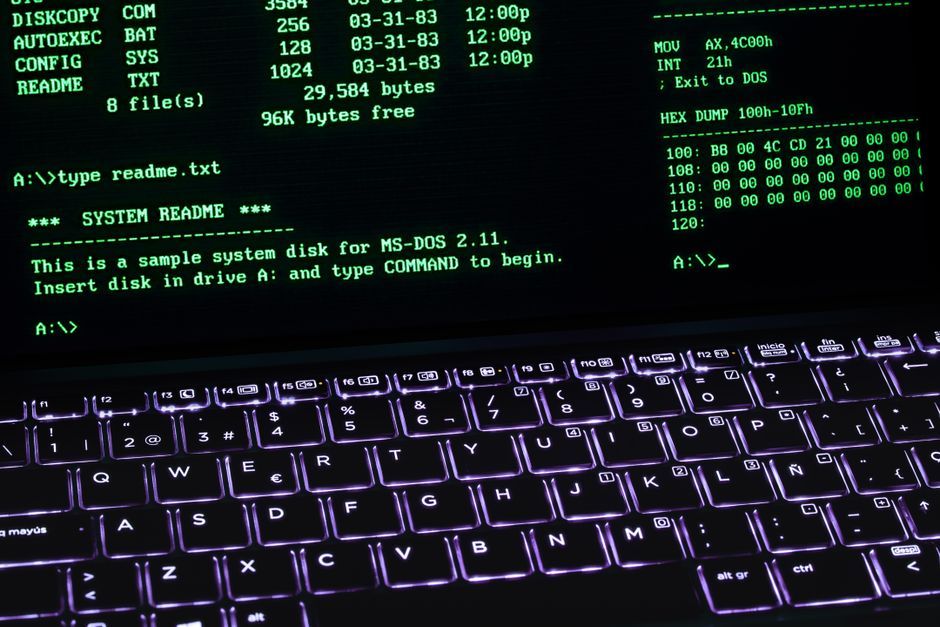
ภาพประกอบจากคลังภาพสต็อก ไม่ใช่ภาพจากเหตุการณ์จริง
ขั้นตอนแรกสำหรับการสร้างรายงานคือการติดตั้งเครื่องมือที่จำเป็น แม้ว่าระบบปฏิบัติการส่วนใหญ่จะติดตั้งเครื่องมือบางตัวมาให้อย่างครอบคลุมอยู่แล้ว แต่ผู้ใช้สามารถติดตั้งทั้งหมดเพิ่มเติมได้ผ่านตัวจัดการแพ็กเกจ สำหรับระบบตระกูล Debian และ Ubuntu สามารถอัปเดตรายการแพ็กเกจและติดตั้งได้ด้วยคำสั่ง sudo apt update ตามด้วย sudo apt install -y lshw inxi dmidecode hwinfo
ในขณะที่ระบบตระกูล AlmaLinux, Rocky Linux และ RHEL จะมีขั้นตอนแตกต่างกันเล็กน้อย โดยต้องเปิดใช้งานที่เก็บแพ็กเกจ PowerTools ด้วยคำสั่ง sudo dnf config-manager --set-enabled powertools สำหรับ RHEL จะใช้ชื่อที่เก็บข้อมูลเป็น CodeReady Builder แทน จากนั้นติดตั้งแพ็กเกจ perl-JSON-XS และชุดเครื่องมือฮาร์ดแวร์ผ่านคำสั่ง dnf
การใช้งานเครื่องมือตรวจสอบฮาร์ดแวร์ผ่านคอมมานด์ไลน์ (CLI) ของ Linux มีข้อดีอย่างมากในเรื่องความเร็วและความแม่นยำ เนื่องจากระบบปฏิบัติการเซิร์ฟเวอร์ส่วนใหญ่ไม่มีหน้าจอส่วนติดต่อผู้ใช้แบบกราฟิก (GUI) การดึงข้อมูลโดยตรงจากเคอร์เนลและเฟิร์มแวร์จึงช่วยให้ผู้ดูแลระบบสามารถตรวจสอบปัญหาฮาร์ดแวร์ที่ซับซ้อนได้อย่างแม่นยำโดยไม่ต้องพึ่งพาซอฟต์แวร์ภายนอก
สำหรับการเจาะลึกฮาร์ดแวร์ในส่วนของซีพียู ผู้ใช้สามารถเรียกใช้คำสั่ง lscpu เพื่อดูสถาปัตยกรรม รุ่น จำนวนคอร์และเธรด รวมถึงชุดคำสั่งที่รองรับ ซึ่งยูทิลิตี้นี้จะดึงข้อมูลมาจากไฟล์ /proc/cpuinfo และเฟิร์มแวร์ของระบบ นอกจากนี้ในส่วนของหน่วยความจำ คำสั่ง free -h จะแสดงการใช้งานหน่วยความจำและพื้นที่สวอปแบบเรียลไทม์ ขณะที่คำสั่ง sudo dmidecode -t memory จะช่วยดึงข้อมูลเชิงลึกเกี่ยวกับแผงหน่วยความจำ RAM และความจุสูงสุดจากเฟิร์มแวร์โดยตรง
ที่มา: Dev.to
พบข้อมูลผิดพลาดในบทความนี้? แจ้งปัญหาบทความนี้
ความคิดเห็น
แสดงความคิดเห็น