

6 ฟีเจอร์ฉุกเฉินบน iPhone ที่ควรตั้งค่าไว้ก่อนเกิดเหตุ
เรียนรู้วิธีเปิดใช้งาน Medical ID, ผู้ติดต่อฉุกเฉิน, Emergency Bypass, Emergency SOS และ Crash Detection บน iPhone เพื่อความปลอดภัย
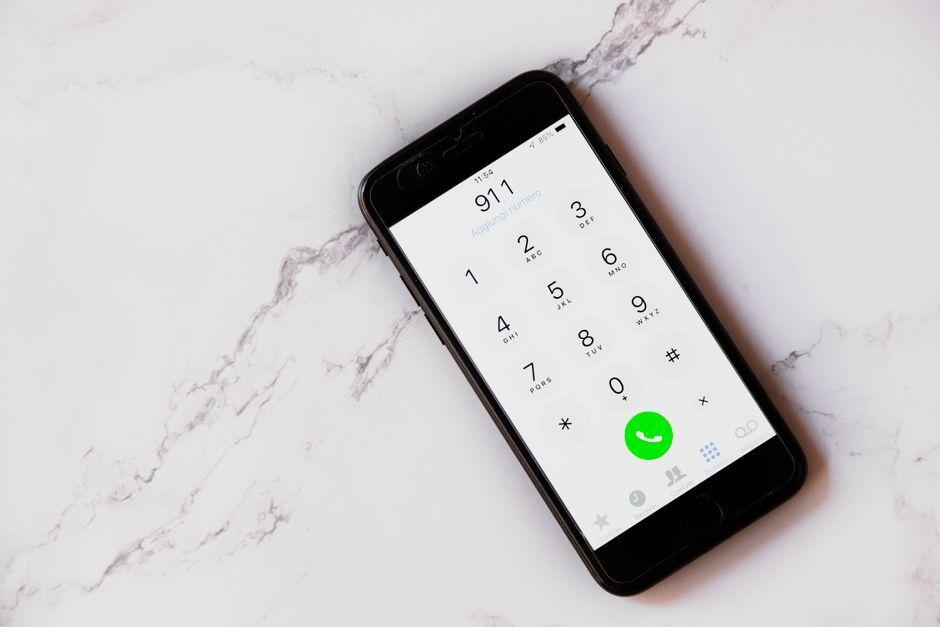
ภาพประกอบจากคลังภาพสต็อก ไม่ใช่ภาพจากเหตุการณ์จริง
- ตั้งค่า Medical ID ให้เจ้าหน้าที่เข้าถึงข้อมูลสุขภาพได้ทันทีแม้ล็อกหน้าจอ
- เพิ่มรายชื่อผู้ติดต่อฉุกเฉินพร้อมระบุความสัมพันธ์ในแอป Health
- เปิดใช้ Emergency Bypass เพื่อให้เสียงแจ้งเตือนดังแม้เครื่องอยู่ในโหมดเงียบ
- ตรวจสอบการตั้งค่า Emergency SOS และ Crash Detection เพื่อความปลอดภัยสูงสุด
สมาร์ตโฟนเปรียบเสมือนอุปกรณ์คู่ใจที่เราพกติดตัวไปทุกที่ ซึ่งหมายความว่าอุปกรณ์ของคุณอาจกลายเป็นตัวช่วยสำคัญในการขอความช่วยเหลือยามฉุกเฉิน Apple ได้เตรียมฟีเจอร์ในตัวระบบ iOS มากมายเพื่ออำนวยความสะดวกในการติดต่อขอความช่วยเหลือ และคุณควรสละเวลาเปิดใช้งานการตั้งค่าสำคัญเหล่านี้บน iPhone ของคุณรวมถึงเรียนรู้วิธีใช้งานก่อนที่จะเกิดเหตุการณ์ไม่คาดฝันขึ้น
หากคุณประสบอุบัติเหตุหรือเหตุฉุกเฉินที่ไม่สามารถสื่อสารได้ เจ้าหน้าที่กู้ภัยอาจต้องการเข้าถึงข้อมูลทางการแพทย์ที่สำคัญอย่างรวดเร็ว เช่น ประวัติการแพ้ยา ยาที่ใช้ประจำ และโรคประจำตัว คุณสามารถป้อนข้อมูลเหล่านี้ทั้งหมดลงใน Medical ID ผ่านแอป Health และสร้างทางลัดไว้ที่หน้าจอล็อกเพื่อให้เจ้าหน้าที่ตรวจสอบได้ทันทีแม้จะยังไม่ได้ปลดล็อกเครื่องก็ตาม
ภายในแอป Health ให้แตะที่รูปโปรไฟล์ของคุณแล้วไปที่ Medical ID เพื่อเพิ่มข้อมูลสุขภาพที่เกี่ยวข้อง รวมถึงกรุ๊ปเลือดและบันทึกย่อต่างๆ พร้อมเปิดใช้งาน Show When Locked เพื่ออนุญาตให้เจ้าหน้าที่ดึงข้อมูลดังกล่าวขึ้นมาจากหน้าจอใส่รหัสผ่านผ่านทางเมนู Emergency > Medical ID นอกจากนี้ยังสามารถเปิดใช้ Share During Emergency Call เพื่อแชร์ข้อมูล Medical ID โดยอัตโนมัติเมื่อโทรหรือส่งข้อความหาบริการฉุกเฉิน
ภาพประกอบจากคลังภาพสต็อก ไม่ใช่ภาพจากเหตุการณ์จริง
ระหว่างที่คุณกรอกข้อมูล Medical ID ควรเพิ่มผู้ติดต่อฉุกเฉินไว้อย่างน้อยหนึ่งคนโดยคลิก Edit > Add Emergency Contact แล้วเลือกจากรายชื่อผู้ติดต่อที่มีอยู่ จากนั้นแตะที่รายชื่อเพื่อระบุความสัมพันธ์ เช่น คู่สมรสหรือผู้ปกครอง นอกจากนี้ยังมีตัวเลือกสำหรับบุคคลอื่นๆ เช่น ผู้จัดการ ครู นักสังคมสงเคราะห์ หรือสถานรับเลี้ยงเด็ก โดยผู้ติดต่อฉุกเฉินเหล่านี้จะแสดงให้เจ้าหน้าที่กู้ภัยเห็นพร้อมกับ Medical ID ของคุณ รวมถึง iPhone ยังสามารถส่งข้อความหาพวกเขาโดยอัตโนมัติผ่านฟีเจอร์ Crash Detection และ Emergency SOS อีกด้วย
หากคุณใช้งานโหมด Focus ที่ปิดเสียงแจ้งเตือน แต่อาจยังต้องการรับสายหรือข้อความจากบุคคลใกล้ชิดในยามฉุกเฉิน เช่น โรงเรียนของลูกหรือตัวเด็กเอง ฟีเจอร์ Emergency Bypass จะช่วยให้เสียงและการสั่นดังทะลุผ่านโหมดเงียบได้ โดยรายชื่อผู้ติดต่อฉุกเฉินใน Medical ID จะได้รับการตั้งค่านี้โดยอัตโนมัติ แต่คุณยังสามารถเปิดใช้งานสำหรับบุคคลอื่นได้ด้วยการไปที่การ์ดรายชื่อของบุคคลนั้น แตะ Edit > Ringtone / Text Tone แล้วเปิดสวิตช์ Emergency Bypass
Emergency SOS เป็นฟีเจอร์ที่มีมานานบน iPhone ซึ่งช่วยให้คุณโทรหรือส่งข้อความหาบริการฉุกเฉินได้อย่างรวดเร็ว โดยคุณสามารถเปลี่ยนวิธีการเรียกใช้งานได้ที่การตั้งค่า Settings > Emergency SOS และสลับสวิตช์เปิดใช้งาน Call with Hold and Release หรือ Call with 5 Button Presses รวมถึงยังสามารถโทรฉุกเฉินจากหน้าจอล็อกและส่งข้อความหาบริการฉุกเฉินผ่านแอป Messages ได้เช่นกัน
Crash Detection เป็นฟีเจอร์สำหรับ iPhone และ Apple Watch ที่สามารถโทรหาบริการฉุกเฉินและแจ้งเตือนผู้ติดต่อฉุกเฉินของคุณได้หากรถยนต์ประสบอุบัติเหตุรุนแรง เช่น การชนหรือการพลิกคว่ำ โดยคุณจะได้ยินเสียงเตือนและเห็นการแจ้งเตือนบนหน้าจอพร้อมแถบเลื่อนโทรฉุกเฉิน ซึ่งสามารถเลือกโทรหรือยกเลิกได้หากไม่ต้องการความช่วยเหลือ แต่หากไม่มีการดำเนินการใดๆ ภายใน 10 วินาที อุปกรณ์จะทำการโทรโดยอัตโนมัติหลังจากการนับถอยหลังอีก 30 วินาที พร้อมส่งตำแหน่งของคุณไปยังผู้ติดต่อฉุกเฉิน
ที่มา: Lifehacker
พบข้อมูลผิดพลาดในบทความนี้? แจ้งปัญหาบทความนี้
ความคิดเห็น
แสดงความคิดเห็น