

วิธีตั้งค่า VPN บนเร้าเตอร์ ช่วยปกป้องอุปกรณ์ทุกเครื่องในบ้าน
เจาะลึกข้อดีและข้อจำกัดของการติดตั้ง VPN ระดับเร้าเตอร์ เพื่อความปลอดภัยของสมาร์ททีวีและเครื่องเกม พร้อมขั้นตอนการตั้งค่าสำหรับเร้าเตอร์ ASUS และ GL.iNET
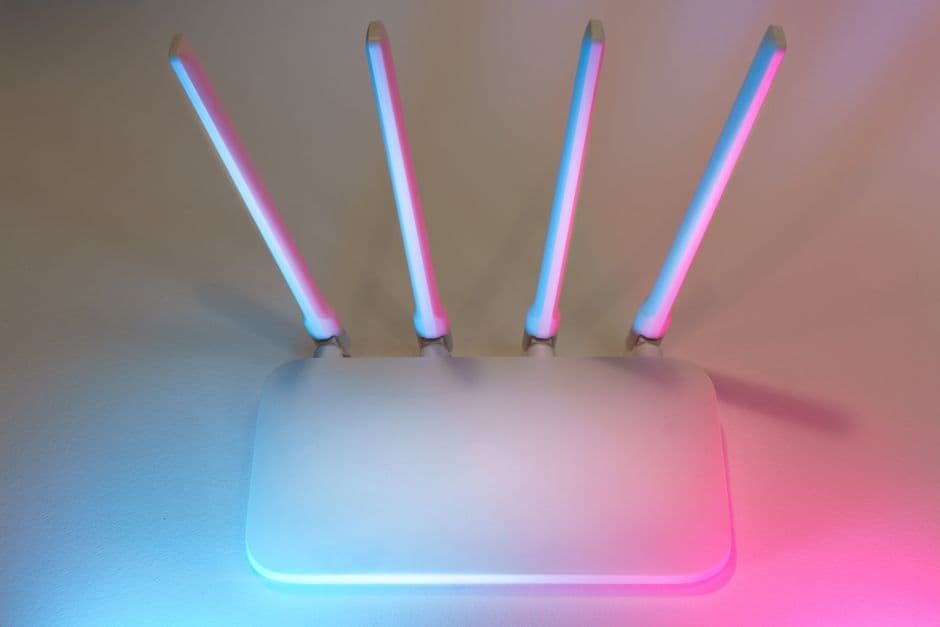
ภาพประกอบจากคลังภาพสต็อก ไม่ใช่ภาพจากเหตุการณ์จริง
- การติดตั้ง VPN ที่เร้าเตอร์ช่วยปกป้องทุกอุปกรณ์ในเครือข่ายพร้อมกัน
- ครอบคลุมถึงอุปกรณ์ที่ไม่รองรับแอพพลิเคชัน VPN เช่น สมาร์ททีวีและ PS5
- ข้อจำกัดคืออาจมีปัญหาความเร็วอินเทอร์เน็ตหากหน่วยประมวลผลของเร้าเตอร์ไม่แรงพอ
- รองรับโปรโตคอลความปลอดภัยยอดนิยมอย่าง OpenVPN และ WireGuard
การติดตั้งแอปพลิเคชัน VPN บนอุปกรณ์เพียงเครื่องเดี่ยวเปรียบเสมือนการล็อกประตูห้องนอนแค่ห้องเดียวในบ้าน แม้ห้องนั้นจะปลอดภัยจากผู้บุกรุก แต่พื้นที่ส่วนอื่นๆ ของบ้านยังคงเปิดโล่งและมีความเสี่ยง ในทางกลับกัน การกำหนดค่า VPN โดยตรงที่ระดับเร้าเตอร์จะทำหน้าที่เสมือนการล็อกประตูรั้วหน้าบ้าน ซึ่งช่วยปกป้องทุกห้องและทุกตู้เซฟภายในบ้านไปพร้อมกัน
การตั้งค่าในลักษณะนี้จะบังคับให้อุปกรณ์ทุกเครื่องที่เชื่อมต่อกับเครือข่ายอินเทอร์เน็ตภายในบ้านต้องผ่านอุโมงค์ข้อมูลที่เข้ารหัสของ VPN ส่งผลให้อุปกรณ์ที่ไม่รองรับการติดตั้งแอปพลิเคชัน VPN โดยตรง เช่น สมาร์ททีวี หรือเครื่องเล่นเกมคอนโซลอย่าง PS5 ได้รับการปกป้องด้านความปลอดภัยในระดับเดียวกันไปด้วย อย่างไรก็ตาม ยังมีข้อควรระวังบางประการ เช่น มีผู้ใช้งานบางรายระบุว่าแพลตฟอร์มอย่าง Xbox อาจมีการแบนผู้ใช้ที่ใช้งาน VPN แม้ว่าจะยังไม่มีแหล่งข่าวทางการยืนยันในประเด็นนี้ ขณะเดียวกัน แอปพลิเคชันทางการเงินและธนาคารบางแห่งอาจปฏิเสธการเข้าถึงผ่านทราฟฟิกของ VPN ทำให้ผู้ใช้ต้องสลับไปใช้อินเทอร์เน็ตเครือข่ายแยกต่างหากสำหรับการทำธุรกรรมเหล่านั้น
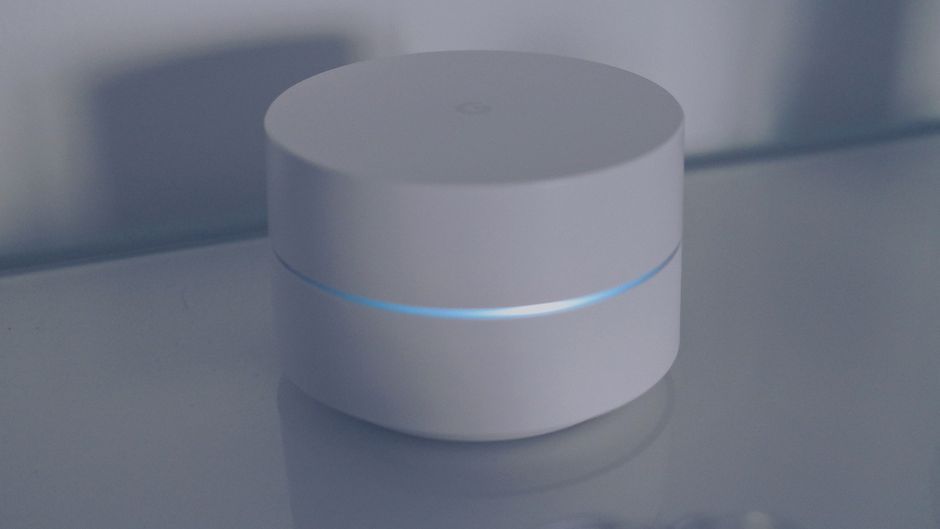
ภาพประกอบจากคลังภาพสต็อก ไม่ใช่ภาพจากเหตุการณ์จริง
เมื่อพิจารณาในแง่เทคนิค การเปิดใช้งาน VPN ผ่านแอปบนอุปกรณ์จะสร้างอุโมงค์ TCP เพื่อส่งผ่านข้อมูลไปยังเซิร์ฟเวอร์ระยะไกลและเข้ารหัสข้อมูลเฉพาะของอุปกรณ์เครื่องนั้น หากมีผู้พยายามตรวจสอบย้อนกลับไปยังไอพีแอดต้นทาง ระบบจะพบเพียงเซิร์ฟเวอร์ระยะไกลแทนที่จะเป็นเครือข่ายภายในบ้าน ทว่าวิธีนี้ไม่ครอบคลุมทราฟฟิกส่วนอื่น และการต้องมาคอยตั้งค่าทีละอุปกรณ์ยังเสี่ยงต่อความผิดพลาดที่อาจเปิดเผยข้อมูลส่วนตัวโดยไม่ตั้งใจ ในทางตรงกันข้าม เร้าเตอร์รุ่นใหม่ระดับสูงจำนวนมากมีเฟิร์มแวร์ในตัวที่รองรับโปรโตคอลการสื่อสารความปลอดภัย เช่น OpenVPN, WireGuard, PPTP และ L2TP Over IPsec ทำให้สามารถตั้งค่าผ่านหน้าการตั้งค่าเฉพาะของเร้าเตอร์ได้โดยตรง
การขยับมาตั้งค่า VPN ที่ระดับเร้าเตอร์ (Router-level VPN) ถือเป็นทางเลือกที่ตอบโจทย์ยุค Smart Home ที่มีอุปกรณ์เชื่อมต่ออินเทอร์เน็ตเพิ่มขึ้นอย่างรวดเร็ว เนื่องจากอุปกรณ์ IoT ส่วนใหญ่ไม่มีหน้าจอหรือระบบปฏิบัติการที่เอื้อต่อการติดตั้งแอปพลิเคชันเสริมความปลอดภัย การบล็อกทราฟฟิกทั้งหมดตั้งแต่ต้นทางจึงช่วยอุดรอยรั่วที่ผู้ใช้อาจมองข้ามไปได้เป็นอย่างดี แต่อย่างไรก็ตาม ผู้ใช้ควรประเมินเรื่องสเปกของเร้าเตอร์ด้วยเพราะการเข้ารหัสข้อมูลทั้งหมดต้องใช้พลังประมวลผลค่อนข้างสูง
ข้อดีที่สำคัญของการตั้งค่าผ่านเร้าเตอร์คือความสะดวกในการจัดการ เพราะไม่ต้องคอยอัปเดตแอปพลิเคชันบนอุปกรณ์นับสิบเครื่อง เร้าเตอร์หลายรุ่นยังมีฟีเจอร์ Kill Switch ที่ช่วยตัดการเชื่อมต่ออินเทอร์เน็ตอัตโนมัติหาก VPN หลุด เพื่อป้องกันการรั่วไหลของข้อมูล แต่ก็มีจุดที่ต้องแลกมาคือ เร้าเตอร์จะกลายเป็นจุดอ่อนจุดเดียวของระบบ (Single Point of Failure) หากแฮกเกอร์เจาะระบบเข้ามาได้ก็จะสามารถปิดการทำงานของ VPN ได้ทุกอุปกรณ์ นอกจากนี้ ประสิทธิภาพของเร้าเตอร์ก็เป็นเรื่องสำคัญ โดยรุ่นที่มีหน่วยประมวลผลไม่สูงพออาจประสบปัญหาคอขวด เช่น เร้าเตอร์รุ่นแรงอย่าง ASUS RT-BE58U หรือ Synology RT6600ax ซึ่งมีราคาราว 100 ถึง 350 ดอลลาร์สหรัฐฯ หรือมากกว่านั้น จะช่วยลดปัญหานี้ได้ดีกว่า
สำหรับการเริ่มต้นใช้งาน ผู้ใช้ต้องตรวจสอบก่อนว่าเร้าเตอร์ที่ใช้อยู่รองรับโปรโตคอล OpenVPN หรือ WireGuard หรือไม่ โดยสามารถตรวจสอบคู่มือผลิตภัณฑ์หรือเว็บไซต์ของผู้ให้บริการ VPN เช่น Surfshark, ExpressVPN และ NordVPN ซึ่งจะมีรายชื่อเร้าเตอร์ที่รองรับพร้อมขั้นตอนอย่างละเอียด โดยขั้นตอนการตั้งค่าเบื้องต้นในเร้าเตอร์แต่ละแบรนด์มีแนวทางดังนี้:
- สำหรับเร้าเตอร์ ASUS: เชื่อมต่อ WiFi แล้วเข้าสู่ระบบ ASUS Router WebGUI (หรือแอปพลิเคชันบนมือถือ) โดยต้องอัปเดตเฟิร์มแวร์เป็นเวอร์ชัน 3.0.0.4.388.23000 เป็นอย่างต่ำ ไปที่แท็บ VPN Fusion คลิกเพิ่มโปรไฟล์ เลือกประเภท VPN เช่น OpenVPN หรือ WireGuard ทำการอัปโหลดไฟล์คอนฟิกหรือกรอกไอพีแอดเดรสและพอร์ต จากนั้นเลือกเปิดใช้งานการตั้งค่ากับทุกอุปกรณ์และกดบันทึก
- สำหรับเร้าเตอร์ GL.iNET (เฟิร์มแวร์เวอร์ชัน 4.x): ดาวน์โหลดไฟล์คอนฟิกูเรชัน VPN จากผู้ให้บริการ เข้าสู่ระบบแอดมินของเร้าเตอร์ ไปที่เมนู VPN ตามด้วย VPN Client Profile จากนั้นเลือกเพิ่มด้วยตัวเองเพื่ออัปโหลดไฟล์คอนฟิกที่เตรียมไว้
ที่มา: Lifehacker
พบข้อมูลผิดพลาดในบทความนี้? แจ้งปัญหาบทความนี้
ความคิดเห็น
แสดงความคิดเห็น