

10 ทริค Spotlight Search บน iPhone ที่ผู้ใช้ควรรู้
เจาะลึก 10 วิธีใช้งาน iPhone Spotlight Search ให้มีประสิทธิภาพมากขึ้น ตั้งแต่การตั้งเวลา แปลงหน่วย จนถึงการรัน Shortcuts ด่วน

ภาพประกอบจากคลังภาพสต็อก ไม่ใช่ภาพจากเหตุการณ์จริง
- Spotlight บน iPhone ทำหน้าที่เป็นทั้งตัวค้นหาและตัวรันคำสั่งด่วน
- ช่วยตั้งนาฬิกาปลุก จับเวลา และบันทึกเสียงได้ทันทีโดยไม่ต้องเปิดแอป
- รองรับการแปลงหน่วยวัดและสกุลเงินรวมถึงการคำนวณเลข
- จัดการซ่อนแอปหรือผลการค้นหาเพื่อความเป็นส่วนตัวได้
การใช้งาน iPhone ในชีวิตประจำวันมักจะต้องพึ่งพาแอปพลิเคชันต่างๆ แยกย่อยกันไป แต่ฟีเจอร์ Spotlight Search กลับซ่อนความสามารถที่ช่วยลัดขั้นตอนเหล่านี้ได้อย่างรวดเร็ว โดยไม่จำเป็นต้องเปิดแอปขึ้นมาให้เสียเวลา
ผู้ใช้สามารถเข้าถึงแอปนาฬิกาได้ทันทีโดยพิมพ์คำว่า "Clock" ใน Spotlight ซึ่งผลลัพธ์จะแสดงปุ่ม Set Timer, Add Alarm และ Stopwatch ให้กดใช้งานได้ทันที พร้อมควบคุมผ่าน Dynamic Island ได้อย่างสะดวกรวดเร็ว
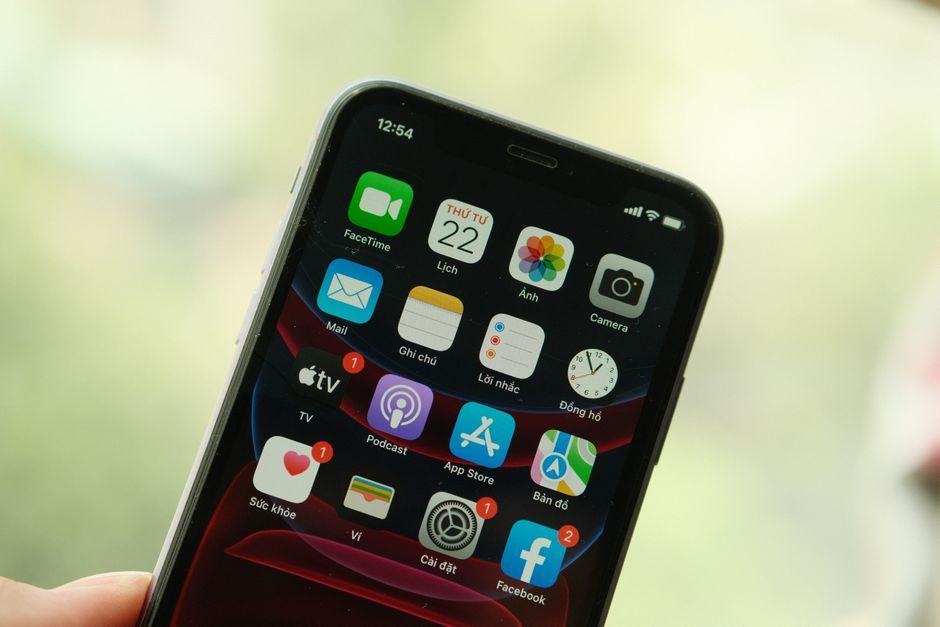
ภาพประกอบจากคลังภาพสต็อก ไม่ใช่ภาพจากเหตุการณ์จริง
นอกจากนี้ยังมีทริคเด็ดอื่นๆ ที่ช่วยประหยัดเวลาในการใช้งานประจำวัน:
- ค้นหาข้อความในรูปภาพด้วย OCR โดยพิมพ์คำที่ต้องการหาเพื่อดูภาพที่เกี่ยวข้องในแอป Photos
- แปลงหน่วยวัดและสกุลเงิน เช่น พิมพ์ "1 inch to cm" หรือ "£120" เพื่อแปลงเป็นสกุลเงินท้องถิ่น
- คำนวณตัวเลขอย่างรวดเร็ว รวมถึงการคิดเปอร์เซ็นต์อย่าง "20% x 180"
- เพิ่มรายการในปฏิทินหรือค้นหาความทรงจำในอดีตเช่น "October 2024"
- เริ่มบันทึกเสียงบันทึกย่อด้วยการพิมพ์ "Record" และควบคุมผ่าน Dynamic Island
การใช้ Spotlight Search เป็นศูนย์กลางคำสั่งด่วนช่วยลดขั้นตอนการกดเข้าออกหลายแอปพลิเคชันบน iOS ได้อย่างมหาศาล ซึ่งเป็นแนวทางเดียวกับการใช้ Launcher บนคอมพิวเตอร์เพื่อเพิ่ม Productivity ในการทำงานประจำวัน
ผู้ใช้ยังสามารถรัน Automation สำหรับดาวน์โหลดวิดีโอจาก Instagram, Threads หรือ YouTube ได้ทันทีเพียงพิมพ์ "Download" พร้อมกับคัดลอกลิงก์ไว้ รวมถึงการสลับโหมด Color Filters เป็นสีเทาเพื่อลดการใช้งานมือถือ หรือเปิดใช้งาน Focus Modes ต่างๆ ได้จากช่องค้นหาโดยตรง
ในด้านความเป็นส่วนตัว ผู้ใช้สามารถซ่อนแอปพลิเคชันหรือผลการค้นหาที่ไม่ต้องการให้แสดงได้ โดยเข้าไปที่ Settings > Search แล้วเลือกปิด "Show App in Search" สำหรับแต่ละแอปพลิเคชันตามต้องการ
ที่มา: Lifehacker
พบข้อมูลผิดพลาดในบทความนี้? แจ้งปัญหาบทความนี้
ความคิดเห็น
แสดงความคิดเห็น