

เช็คด่วน RAM ของคุณอาจวิ่งช้ากว่าสเปกกล่อง วิธีเปิด XMP/EXPO
หลายคนซื้อ RAM ความเร็วสูงมาแต่กลับวิ่งช้ากว่าปกติโดยค่าเริ่มต้น เรียนรู้วิธีตรวจสอบความเร็ว ตั้งค่า XMP หรือ EXPO ใน BIOS เพื่อรีดประสิทธิภาพสูงสุด

ภาพประกอบจากคลังภาพสต็อก ไม่ใช่ภาพจากเหตุการณ์จริง
- RAM ใหม่มักวิ่งที่ความเร็วเริ่มต้น JEDEC แทนสเปกหน้ากล่อง
- ต้องเปิด XMP สำหรับ Intel หรือ EXPO สำหรับ AMD ใน BIOS
- DDR4 วิ่ง 2,133 MHz แทน 3,200 MHz และ DDR5 วิ่ง 4,800 MHz แทน 6,000 MHz
- การบูตครั้งแรกอาจนานขึ้นเพราะระบบทำการ memory training
เมื่อคุณซื้อชุดหน่วยความจำหรือ RAM มาติดตั้งในพีซี หลายคนอาจไม่รู้ว่าฮาร์ดแวร์ชิ้นนี้มักจะทำงานต่ำกว่าความเร็วที่โฆษณาไว้บนกล่องโดยค่าเริ่มต้น ตัวอย่างเช่น ชุดแรม DDR4 ที่ระบุความเร็วไว้ที่ 3,200 MHz อาจวิ่งจริงเพียง 2,133 MHz เท่านั้น หรือชุดแรม DDR5 ความเร็ว 6,000 MHz ก็อาจเริ่มต้นทำงานที่ระดับ 4,800 ถึง 5,200 MHz หากผู้ใช้งานไม่ได้เปิดใช้งานโปรไฟล์ความเร็วสูงที่ผู้ผลิตเตรียมไว้ให้
สาเหตุเบื้องหลังเรื่องนี้มาจากชิ้นส่วนขนาดเล็กบนแผงแรมที่เรียกว่า SPD หรือ Serial Presence Detect ซึ่งทำหน้าที่จัดเก็บข้อมูลการตั้งค่าต่างๆ ภายในชิ้นส่วนจะมีโปรไฟล์พื้นฐานที่เรียกว่า JEDEC คอยช่วยให้แรมสามารถทำงานร่วมกับหน่วยประเซสเซอร์และเมนบอร์ดหลากหลายรุ่นได้ทันทีที่เปิดเครื่อง โดยเมนบอร์ดส่วนใหญ่มักจะเลือกใช้ค่ามาตรฐาน JEDEC นี้ก่อนเป็นอันดับแรกเสมอ
นอกจากโปรไฟล์มาตรฐานแล้ว ตัวชิป SPD ยังบรรจุโปรไฟล์ความเร็วสูงของผู้ผลิตเอาไว้ด้วย ได้แก่ XMP สำหรับระบบที่ใช้ซีพียู Intel และ EXPO สำหรับระบบที่ใช้ซีพียู AMD ตามคำแนะนำจากบทความบน MakeUseOf ที่เผยแพร่เมื่อวันที่ 9 ตุลาคม 2026 ระบุว่าความนิยมในแรมแบบ DDR4 ได้กลับมาเพิ่มสูงขึ้นอีกครั้งในพีซีประกอบใหม่ เนื่องจากราคาแรมชนิด DRAM สูงขึ้นจากการเติบโตอย่างรวดเร็วของเทคโนโลยีปัญญาประดิษฐ์
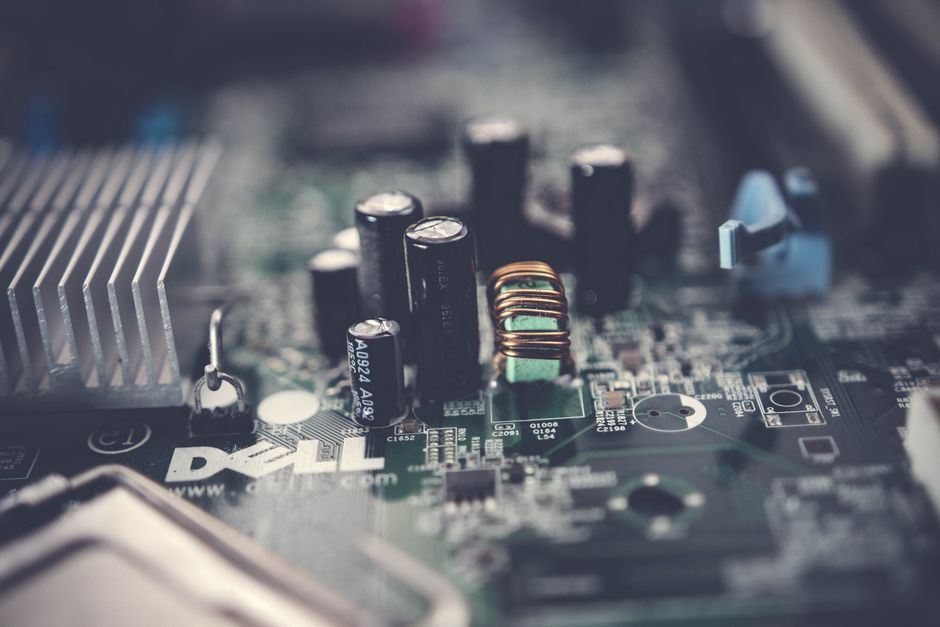
ภาพประกอบจากคลังภาพสต็อก ไม่ใช่ภาพจากเหตุการณ์จริง
สำหรับการตรวจสอบความเร็วปัจจุบันและการปลดล็อกประสิทธิภาพเต็มพิกัด ผู้ใช้งานสามารถเข้าไปตั้งค่าผ่านระบบ BIOS ได้โดยการกดปุ่ม F2 หรือ Delete ซ้ำๆ ระหว่างที่คอมพิวเตอร์กำลังบูตเครื่อง จากนั้นให้มองหาหมวดการโอเวอร์คล็อก ซึ่งในเมนบอร์ดแต่ละยี่ห้ออาจเรียกชื่อต่างกัน เช่น บนเมนบอร์ด MSI อาจใช้ชื่อว่า OC ส่วนเมนบอร์ด Gigabyte อาจใช้ชื่อว่า Tweaker แล้วจึงเลือกเปิดใช้งานโปรไฟล์ XMP หรือ EXPO ตัวแรกที่มีให้เลือก
การเปิดใช้งานโปรไฟล์ความเร็วสูงอย่าง XMP หรือ EXPO แม้ในทางเทคนิคจะถูกจัดเป็นการโอเวอร์คล็อก แต่ก็เป็นกระบวนการที่ผ่านการทดสอบและรับรองความปลอดภัยจากโรงงานผู้ผลิตแล้ว อย่างไรก็ตาม หากระบบเกิดอาการไม่เสถียรหลังจากเปิดใช้งาน โดยเฉพาะในพีซีที่ใส่แรมครบทั้ง 4 แถว คำแนะนำเบื้องต้นคือให้ปรับลดความเร็วหรือแรงดันไฟฟ้าลงเล็กน้อย นอกจากนี้ การบูตเครื่องครั้งแรกหลังเปิดใช้งานอาจใช้เวลานานกว่าปกติเล็กน้อย เนื่องจากเมนบอร์ดต้องทำกระบวนการ memory training เพื่อปรับจูนสัญญาณ จังหวะเวลา และแรงดันไฟฟ้าระหว่างซีพียูและแรมให้เข้ากันอย่างลงตัว
สำหรับผู้ใช้แรมประเภท DDR5 หากมีการเปิดฟังก์ชัน Memory Context Restore ไว้ก่อนหน้านี้ จำเป็นต้องปิดการทำงานดังกล่าวก่อนที่จะเปลี่ยนความเร็วแรม มิฉะนั้นคอมพิวเตอร์อาจจำค่าการตั้งค่าเดิมและส่งผลให้ระบบทำงานไม่เสถียร พร้อมกันนี้ยังแนะนำให้อัปเดตเวอร์ชัน BIOS ของเมนบอร์ดให้เป็นรุ่นล่าสุดอยู่เสมอ เนื่องจาก BIOS รุ่นเก่าอาจประสบปัญหาในการรับมือกับหน่วยความจำความเร็วสูงโดยเฉพาะในมาตรฐาน DDR5
ขั้นตอนสุดท้ายที่สำคัญคือเรื่องตำแหน่งการติดตั้ง หากเมนบอร์ดของคุณมีช่องเสียบแรม 4 สล็อตแต่คุณมีแรมเพียง 2 แถว ควรติดตั้งลงในช่องที่คู่มือการใช้งานของผู้ผลิตระบุไว้โดยเฉพาะเพื่อให้ระบบสามารถทำงานในโหมด dual-channel ได้อย่างเต็มประสิทธิภาพ
ที่มา: Dev.to
พบข้อมูลผิดพลาดในบทความนี้? แจ้งปัญหาบทความนี้
ความคิดเห็น
แสดงความคิดเห็น